デイリー · 記事 03 · 6 分で読む
- OpenAI
ChatGPT、会話を削除せずに一覧から隠すロック機能を案内
10月20日発表 · 10月21日に公式原文を再確認
要約・概要
ChatGPTで「会話ロック」の提供が順次始まっています。保存した会話を通常の一覧や検索から外し、PINやFace IDで開くまで見えないようにする機能です。PINをリセットすると、ロックした会話は完全に削除されます。
会議でChatGPTの画面を共有しようとしたら、横の一覧に個人的な会話の題名がずらりと並んでいます。消すのは惜しいし、会議が終わったらまた読みたい。会話ロックは、こういうときのための機能です。
主な事実
OpenAIは10月20日のEnterprise・Edu向けリリースノートで会話ロックを紹介しました。保存した会話を通常の履歴、固定した一覧、通常の検索から外し、もう一度開くときに認証を求める機能です。会社のアカウントでは、組織の保存・コンプライアンス方針がロックした会話にもそのまま適用されます。リリースノート
利用ガイドに挙がっているプランはFree・Go・Plus・Pro・Business・Enterprise・Eduです。順次提供のため、まだメニューが出ていないアカウントもあります。Codexの会話やローカルのWorkの会話など、ロックできない会話もあります。公式利用ガイド

1. ロックのしかたと、ロックした会話の場所
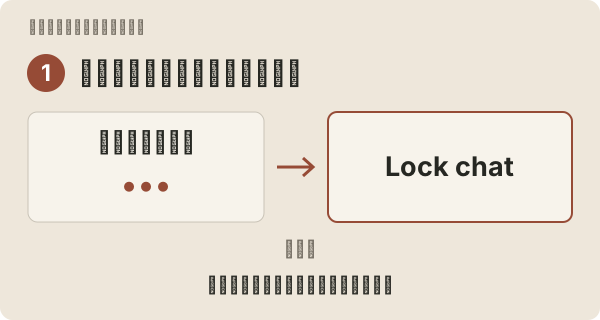
ロックしたい会話の ••• → Lock chat を選び、確認すれば完了です。ロックした会話は通常の一覧から外れ、以後は Projects → Locked chats にだけ表示されます。会話ごとに選べるので、会議用の下書きはそのままにして、個人的なメモだけをロックできます。
2. PINはアカウントにひとつ
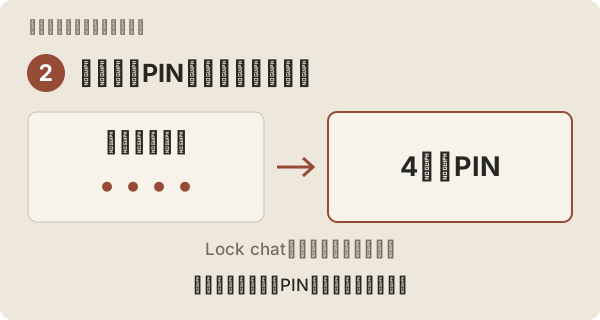
初めてロックするときに4桁の PIN を決め、確認のためにもう一度入力します。PINはアカウント単位なので、会話ごとに番号を作る必要はありません。対応端末では Face ID、Touch ID、端末のロック解除でも開けます。
猫と一緒に読み解く Q&A
 猫の研究員
猫の研究員スマホは顔で開けるし、PINは忘れても困らない?
ポケットノート端末の認証は、端末ごとに設定する別の手段なんだ。PINを変えるときは今のPINが要る。忘れたらどうなるかは6で説明するね。公式利用ガイド
3. 開いて読むことと、ロックを外すこと
ロックした会話を読むときは、Projects → Locked chats で認証して会話を選びます。こうして開いても会話はロックされたままなので、通常の一覧や検索には戻りません。通常の一覧へ戻したいときは Unlock chat を使います。会話の検索案内
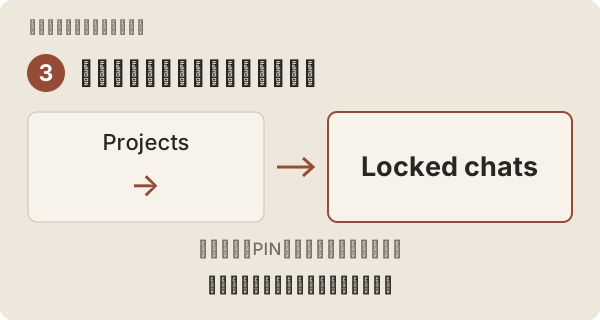
保存した会話
- 通常の一覧
- 猫の研究ノート
- ロックした会話
- まだありません
Lock chatでロック
- 通常の一覧
- 一覧から非表示
- ロックした会話
- 認証して開く
認証して一時的に読む
- 通常の一覧
- 引き続き非表示
- ロックした会話
- 猫の研究ノート
Unlock chat通常の一覧へ戻す
猫と一緒に読み解く Q&A
- 猫の研究員
読み終わってすぐ、ほかの人に画面を渡すときは?
ポケットノートLock nowを押せば、その場でまたロックされるよ。Webでは同じタブでほかの会話へ移るだけだとロックされないから、ボタンを使うのが確実だね。公式利用ガイド
4. アーカイブ、ロック、削除のどれを使うか
どれも一覧から会話を片付けてくれますが、その後が違います。
| したいこと | 機能 | あとで探す方法 |
|---|---|---|
| 一覧だけ整理して記録は残す | Archive・アーカイブ | 通常の検索やアーカイブ一覧 |
| 残したまま一覧・検索から隠す | Lock chat・ロック | Locked chatsで認証 |
| もう要らない会話を消す | Delete・削除 | 復元できない |
アーカイブした会話はアカウントに残り、削除は取り消せません。画面からはすぐ消えても、実際にいつ保存・削除されるかは保存方針で決まっています。アーカイブと削除 保存方針
猫と一緒に読み解く Q&A
- 猫の研究員
昔の旅行の計画を一覧から片付けたいだけなんだけど。
ポケットノートそれならアーカイブがいいよ。あとで通常の検索ですぐ見つかるからね。画面共有中に検索にも出てきてほしくない会話なら、そのときはロックを使えばいい。
5. ファイルと共有リンクは、それぞれのルールで動く
会話に直接アップロードしたファイルや会話の中で作ったファイルは、ロック中はその会話の中でしか開けません。ChatGPTのSpaceに保存していた保護ファイルも、ロックを完全に外すまでSpaceとその検索から隠れます。一方、Driveなどほかの場所から持ち込んだファイルは、元の場所のアクセス権限に従います。公式利用ガイド
作成済みの共有リンクも、ロックしたあとそのまま使えます。リンクを持っている人は以前に共有された内容を見続けられるので、止めたいときはリンクを削除してください。ロック中に追加したメッセージはリンクに反映されません。共有リンク案内
会社のアカウントには、もうひとつ層があります。Enterprise・Eduでは、ロックした会話もコンプライアンスツールの会話ログに含まれます。リリースノート
猫と一緒に読み解く Q&A
- 猫の研究員
Driveのファイルを付けた会話をロックしたら、Drive側のファイルもロックされる?
ポケットノートされないよ。DriveのファイルはDriveの権限のままなんだ。誰が開けるかはDriveで見てね。
- 猫の研究員
鍵が付くなら、中身も別に暗号化されるんでしょ?
ポケットノートOpenAIの案内では、そういう機能ではないんだ。保存期間やモデル改善の設定も変わらない。一覧から隠しておいて、開くときにもう一度聞いてくる仕組みだと思えばいいよ。公式利用ガイド
6. PINを忘れたとき
PINに関わるボタンは3つあり、押したあとの結果は大きく違います。
| ボタン | 何が起きるか |
|---|---|
Unlock chat | ロックを外し、会話を通常の一覧に戻す |
Change PIN | 今のPINを入力して新しい番号に変える・ロックした会話はそのまま |
Reset PIN | ロックした会話と、旧PINだけで保護されていた記憶・ファイルなどを完全に削除 |
PINを忘れただけで何かが消えるわけではありません。ただ、Reset PIN を押すとロックした会話は消え、OpenAIのサポートでも元に戻せません。PIN管理案内 ファイル管理案内
猫と一緒に読み解く Q&A
- 猫の研究員
パスワードみたいに、忘れたらリセットすればいいと思ってた。
ポケットノートここではリセットがそのまま削除なんだ。PINを覚えていれば
Change PIN、忘れたときだけReset PIN。その代わり、ロックした会話はすべて失うよ。
まとめ
使う前に覚えておきたいこと
画面共有の前に個人的な会話を片付けたい、でも消したくはない。そんなときに会話ロックはぴったりです。ただし隠れるのは自分の画面の中だけで、送った共有リンクや会社の会話ログまでは隠れません。そしてPINは忘れないでください。リセットすると、ロックした会話は戻ってきません。